12 Apps per Millorar la Vida (Digital) i Guanyar Temps

Ens agradi molt o poc, és un fet incontestable que l’eines digitals han entrat silenciosament (depèn dels casos…) a la nostra vida per quedar-s’hi.

És evident que podem tancar-nos en banda i no utilitzar-les, fent veure que vivim 20 anys endarrere però aquesta opció (un pel extrema) ens fa renunciar als seus avantatges i sobretot a una nova manera d’aprendre, relacionar-nos i d’actualitzar els nostres coneixements.

Jo sóc del parer que ara, el repte, és saber utilitzar les aplicacions de [highlight]forma correcta i en el moment adient[/highlight] perquè ens siguin realment útils, sense caure en l’obsessió o en l’atabalament tecnològic. La tecnologia ens pot fer millors, si s’en fa un bon ús però també ens pot torna força idiotes.

Les màquines han d’estar al nostre servei; no a l’inrevés. És a dir, em de treure-li profit guanyant qualitat de vida, temps per nosaltres i, fins i tot, guanys econòmics.

Una de les meves passions és trobar eines que m’ha ajudin a progressar, estalviar temps, etc. Fruit d’aquesta recerca, he fet una llista de les eines que a mi em són útils, pensant que també ho poden ser per a tu.

Són eines pensades per poder guanyar temps, crear contingut i sobretot per pair d’una forma humana, l’allau d’informació que ens cau a sobre cada dia.

[box type=”note” style=”rounded”]Cap enllaç d’aquesta entrada NO fa ús del màrqueting d’afiliació[/box]

1. Evernote

https://www.evernote.com

Aplicació per guardar/classificar/relacionar tota classe de notes i arxius que la vida (digital) d’avui requereix. Actualment té 100 milions d’usuaris… que es diu ben aviat!

Amb Evernote pots crear-te un sistema de captura personal d’informació de tot tipus sincronitzat en un sol lloc i per a tots els dispositius que utilitzis. La clau perquè sigui útil és saber crear-se un procés de classificació que realment s’adapti a tu. Quan tens poques anotacions, la gestió és molt fàcil però quan superes les 4.000 notes et cal una organització eficient per trobar les coses que et són importants. És gratuït amb limitacions.

Jo utilitzo el compte prèmium que costa uns 39e/any.

2. Recordit: fes gifs animats amb 1click (o 2)

http://recordit.co

Crea captures de pantalla animades de curta durada transformant-les en GIFs animats amb un parell de clics. Recordit ho fa superfàcil i ràpid.

Gratuït.

recordit gif - practicantsapren.com

3. Pixlr

http://pixlr.com

En realitat són 3 aplicacions de franc per editar/retocar/transformar imatges fàcilment.

* Pixlr Editor, per editar/retocar d’imatges via web a l’estil photoshop però sense photoshop. Emula perfectament l’entorn d’edició del programa d’Adobe. Completíssm

* Pixlr Express, enfocat més a la transformació de la foto afegin-t’hi efectes, textos amb estíl, marcs i icones. Amb més de 600 efectes segur que no sabràs ni per on començar.

* Pixlr-O-Matic, Aplicació estil instagr.am més enfocada a les xarxes socials.

Visita el seu blog i aprèn a editar les teves fotos de forma espectacular.

Exemple: Turning a Photo into Art with Pixlr Express http://vimeo.com/98155673

4. JustDelete.me

http://www.justdelete.me

Si no saps com donar-te de baixa d’una web o una xarxa social, aquest servei gratuït t’ho posa ben fàcil. Selecciona la xarxa en qüestió i vés directament a l’enllaç per donar-te de baixa. No et passis el dia buscant a on és.

Truc: Amb un senzill codi de colors, t’informa de les webs o serveis socials dels quals és IMPOSSIBLE esborrar-ne el compte.

5. Unroll.me

https://unroll.me

Unroll.me és un servei gratuït que simplifica la teva safata d’entrada, donant de baixa de forma automàtica les subscripcions que ja no desitgis.

Allibera’t de les subscripcions comercials que inunden el teu correu sense perdre ni un minut del teu valuós temps. Al mateix temps, l’aplicació t’organitza les subscripcions que t’interessen per blocs i te les mostra agrupades en la franja horària que millor et vagi (matí/migdia/nit).

Recupera el control de la teva safata d’entrada amb un parell de minuts i sense compassió. Funciona amb gmail, Yahoo, icloud i microsoft.

6. F.lux

https://justgetflux.com

Aquesta aplicació minimitza automàticament la llum blava del monitor de l’ordinador conforme va arribant l’hora d’anar a dormir. Està demostrat científicament que les pantalles LED desprenen tonalitats de llum blava que altera el cicle circa-diari que és el que s’encarrega de regular el descans provocant alteracions en el dormir.

F.lux regula la brillantor del monitor progressivament d’acord amb l’hora d’anar a dormir que tu programes i segons l’horari local.

Per descansar millor, evita la llum blava de la pantalla de l’ordinador/TV LED/Tauleta/Mòbil quan és fa tard. 

Si t’interessa el tema, llegeix aquest article del blog de com dormir 8 hores seguides a l’era digital.

7. SelfControl (Mac)

Si la voluntat és feble, SelfControl és INFLEXIBLE.

Bloqueja l’accés a les distraccions, pàgines web, xarxes socials i serveis que indiquis en la teva llista negra durant el temps que la programis. Productivitat per la via dura assegurada.

Compte! Un cop iniciat el temps de desconnexió, no podràs accedir als llocs indicats en la llista negra encara que reiniciïs l’ordinador. 

Només per a MAC. Gratuïta.

8. ColdTurkey (Win)

Fa el mateix que l’anterior però per Windows. Aquesta té plans de subscripció per empresa.

És gratuïta amb limitacions. Accepta donacions per a programes d’ajuda al tercer món.

9. Canva.com

Si no saps dissenyar imatges amb les mesures que cada xarxa social necessita, aquesta aplicació web te plantilles exactes amb centenars  d’imatges composades, icones, tipus de lletres i cartells per a modificar.

El veritable problema de l’aplicació és no morir de sobredosi (o de mal gust) a l’hora de saber combinar les inacabables opcions. En aquest cas, cap problema. Canvas t’ensenya gratuïtament com fer dissenyar les teves imatges

Aquest servei/eina online està patrocinada per l’emprenendor Guy Kawasaki. El servei bàsic és de franc però pot cobrar segons les imatges que utilitzis.


10. Hours – Time Tracking App

La gestió i el control del temps en les tasques és clau per fer avançar els teus projectes per bon camí. Per això, controlar i reportar no ha de suposar una càrrega de feina afegida més difícil que la pròpia feina en si. Aquest és el punt feble de moltes aplicacions de control: tenir que invertir més temps en controlar i reportar que no pas en fer. No cal dir que són aplicacions inútils i no funcionen.

Hours és molt fàcil d’utilitzar i és molt eficient a l’hora de controlar el temps entre els diferents projectes, sobretot gràcies de la forma visual com ho fa. També permet descarregar reports dels projectes en CSV o en PDF.

De moment per iOS solament i de pagament. 

Alternativa gratuïta amb limitacions i molt semblant via web/app: http://www.timelyapp.com

11. Feedly Pro

D’un any ençà que el vaig contractar, el servei de Feeds RSS heretat del tancament de Google Reader, ha millorat molt en quan a la cerca d’articles, afegint funcionalitats d’altres eines com ara Dropbox i Evernote.

Per mi, Feedly Pro és un gran estalvi de temps a l’hora de cercar contingut de qualitat i una gran font inspiradora d’idees rellevants.

L’ultima millora Pro, el Dropbox Vault, permet guardar l’article marcat en PDF directament en el teu Dropbox. L’integració amb l’Evernote també és espectacular. Malgrat la millora del servei, crec que li caldria algun retoc en l’interfície de les aplicacions per iOS i de la manera que té de gestionar/organitzar els feeds.

Tot i això, i segons el meu parer, Feedly Pro, s’ha ben guanyat la renovació del servei per un any més.  Cost: 45e/any

12. Maps.me (ios & android)

http://maps.me/en/home

Anar de viatge és una de les activitats que més et fa aprendre… sobretot per com arribar als llocs. Ens hem acostumat a consultar per Internet la ruta mitjançant mapes en temps real però quan estàs en un altre pais la connexió a Internet et pot sortir moooolt cara! Per tant, has de viatjar sense mapes disponibles al mòbil.

Amb aquesta aplicació, tindràs els mapes de franc (ampliables) i descarregats en el teu dispositiu.

Un cop instal·lada consulta el país que hagis d’anar de viatge i baixa’t PRÈVIAMENT l’ampliació del mapa general.

Preu: Gratuïta aquesta setmana! Dona’t pressa!

Espero que et siguin força útils tal i com a mi em serveixen. És feina de cadascú, esbrinar quin és el grau d’importància d’aquestos guanys i quin esforç et suposa en el teu dia a dia.
El dia continuarà tenint 24 hores però potser les aprofitaràs millor.

Depèn de tu. 

Tutorial Bàsic Pas a Pas del Nou Google Drive

Aquest tutorial descriu pas a pas i de forma bàsica, com utilitzar el nou Google Drive 2014, i així, beneficiar-te de les seves interessants eines col·laboratives, especialment si treballes amb equips remots i de forma autònoma però alhora sincronitzat.

Per si no ho saps, Google Drive és el servei d’emmagatzematge de documents engegat per Google a meitats del 2012. Actualment, ofereix de sortida 15 GB d’espai lliure gratuïtament (fent ús de les dades privades). Inicialment es va anomenar Google Docs, nom que posteriorment ha estat substituït per l’actual Google Drive.

Com totes les eines de Google, s’actualitza bastant sovint. Aquesta guia didàctica recull els canvis del nou Google Drive 2014 que ja s’està aplicant de forma opcional.

La seva principal característica és que apart d’emmagatzemar documents i fitxers, els podem crear, editar i compartir en línia, directament des del navegador, sense necessitat de tenir instal·lat un programa editor com MS Word, Excel o Powerpoint. Fins i tot, un document compartit, es pot editar al mateix temps (veient els canvis), per persones diferents, si s’està connectat.

Si et descarregues l’aplicació al teu ordinador o al dispositiu mòbil, d’acord amb el tipus de sincronització que desitgis, manté l’actualització dels documents afegits, tal i com fan els altres serveis d’emmagatzematge del mateix tipus com són dropbox, onedrive (antic skydrive), box, o sugarsysnc.

Anem a veure com va tot plegat.

Continua llegint «Tutorial Bàsic Pas a Pas del Nou Google Drive»

Els 10 Millors Plugins WordPress per Compartir Socialment amb 1-Click

Avui dia a la gent li agrada compartir socialment tot allò que troba atractiu/divertit/interessant/útil.

Però que el contingut sigui bo, no és suficient; cal també, posar el procés de compartir a les xarxes socials fàcil i ràpid.

El que passa és que la paraula “fàcil” de vegades no l’entenem igual. Per a mi, fàcil, equival a dir que de manera senzilla, i amb un sol clic, l’usuari pugui compartir socialment el que vulgui, de forma quasi instantània.

Amb un exemple, es veurà més clar.

Prova de compartir el gran Ecce Homo de Borja, “re-interpretat” per la Senyora Cecilia Giménez. Passa el ratolí per sobre i…Oi què s’entén?

Ecce homo by Cecilia Giménez
Comparteix l’imatge del Ecce Homo amb un sol clic

Un simple botó ben posat o una barra flotant, fan possible atreure més tràfic cap el teu lloc web gràcies a l’efecte amplificador de les xarxes socials. Si per compartir qualsevol contingut el visitant necessita més d’1 minut, la facilitat es perd.

Simplement, l’usuari marxa sense difondre el teu contingut. 🙁 OMG!

En aquest aspecte, WordPress és meravellós per la quantitat d’eines i plugins GRATUÏTS que tenim a la nostra disposició. Però això, és com tot; amb tantes possibilitats, escollir el plugin ideal és difícil, i a més, consumeix molt temps.

Estadistiques-WordPress-practicantsaprencom

Per evitar que perdis temps, he creat una llista amb els 10 millors plugins WordPress per compartir que pots trobar sota la capa de la Terra. És a dir, plugins que de forma automàtica acceleren el procés de compartir el contingut que crees amb tant esforç i li posen en safata a l’usuari. O sigui, ridículament FÀCIL!

Estalvia’t la feina (i el temps) de buscar entre milers d’extensions (plugins) que funcionen a mitges o de forma mediocre.

Consulta la llista i ves de cara a barraca. Només hauràs de decidir amb quin et quedes.

Els 10 Millors Plugins WordPress Per Compartir Socialment

Llista ordenada de menys a més descàrregues.

1. Flare

El primer de la llista és aquest plugin discret en descàrregues però super senzill de configurar (en 3 minuts el poses a punt). És possible instal·lar les barres amb els botons socials al principi, al final o flotants. Això va com tu vulguis. També pots personalitzar els botons de les xarxes socials i en quins llocs vols que apareguin (entrades, pàgines, etc).

Jo personalment el trobo molt subtil i ben dissenyat. És el que ara mateix utilitzo al blog; el pots veure en acció.

Flare-WordPress-Plugins-Socials-practicantsaprencom

Preu: Gratuït.

Més detalls de Flare al repositori de WordPress.org

2. Share Buttons by E-MAILiT

Aquí tens un altra barra de botons socials socials que pots ubicar en qualsevol lloc. Aquesta però funciona com una pestanya que s’expandeix al clicar-la. És possible configurar el servei en centenars de xarxes socials però dubto que n’utilitzis més de 5. Els botons són menys estilitzats que l’anterior però en canvi pots enllaçar el teu compte de Google Analytics per extreure les mètriques corresponents.

Share-Buttons-by-E-MAILiT-WordPress-Plugins-practicantsaprencom

Preu: Gratuït.

Més detalls de Share Buttons by E-MAILiT al repositori de WordPress.org

3. Pinterest “Pin It” Button

Aquest senzill plugin només serveix per penjar imatges a la xarxa social Pinterest. Es configura en un parell de minuts i és molt útil, especialment si els teus usuaris són”Pinaires”. L’extensió instal·la un sol botó que apareix cada cop que el visitant passa el ratolí per sobre d’una imatge. Publicar “Pins” a Pinterest és facilíssim amb aquest plugin. Té una valoració de 4’6 sobre 5. Mira’t la demo.

Pinterest--Pin-It-Button-WordPress-Plugins-practicantsaprencom

Preu: Gratuït.

Més detalls de Pinterest “Pin It” Button al repositori de WordPress.org

4. Social Media Feather

El principal objectiu d’aquest plugin és afegir barres de botons per compartir sense alentir la càrrega de les pàgines. És possible ubicar-los per tot arreu. Els botons són minimalistes i poc intrusius, i a més, es poden configurar amb efecte Rollover, es a dir, s’il·luminen quan el cursor del ratolí passa per sobre. Les icones de l’opció PRO són en alta definició, adaptades a les pantalles Retina de l’iPad.

Un altre aspecte a destacar, és que el plugin no utilitza javascript, fet que accelera moltíssim la funcionalitat del compartir. Prova’l aquí.

WordPress-Social-Media-Feather--WordPress-Plugins-practicantsaprencom

Preu: Gratuït.

Més detalls de Social Media Feather al repositori de WordPress.org.

5. Digg Digg by Buffer

Extensió social que afegeix una barra flotant al teu lloc web. La pots personalitzar com vulguis i a on vulguis. Desenvolupada pels creadors de la genial aplicació Buffer, permet inserir-hi un botó que connecta amb qualsevol xarxa social (les típiques i de més rares), la seva aplicació i amb altres serveis en línia per guardar pàgines per consultar a posteriori com Pocket. També inclou el botó d’impressió o d’enviar per correu. Simple però super efectiva. Fes un cop d’ull a la barra en acció en el seu fantàstic blog.

Digg-Digg--WordPress-Social-Plugins-practicantsaprencom

Preu: Gratuït.

Més detalls de Digg Digg al repositori de WordPress.org

6. Shareaholic

Amb aquest plugin, podràs gaudir de tres potents aplicacions (botons socials, compartir imatges i contingut relacionat) per potenciar i difondre al màxim el contingut del teu blog. Extensió molt útil que farà que el visitant passi més temps en les teves pàgines mentre descobreix contingut relacionat i el puja fàcilment a les xarxes socials. Com els altres, permet inserir barres o botons socials a on més t’interessi. Segurament hauràs vist les seves icones característiques en molts blogs. També inclou una interessant part de mètriques analítiques del que es comparteix.

Comprova l’aspecte de les icones abans d’instal·lar-les.

Shareaholic---share-buttons---related-posts---WordPress-Plugins-Socials-practicantsprencom

Preu: Gratuït.

Més detalls de Shareaholic al repositori de WordPress.org

7. ShareThis

Recentment remodelant per guanyar rapidesa i millor interacció, aquest plugin, famós per l’icona verda, va molt més enllà dels simples botons i inclou també diverses aplicacions que potencien la compartició. En una sola eina, tens inclòs una analítica social via web del que es comparteix, un índex de qualitat social del teu lloc web, botons discrets però molt efectius, webinars sobre com millorar el contingut i propiciar-ne la compartició, funció que permet inserir una signatura del teu lloc web a qualsevol text copiat o compartit.

ShareThis--Share-Buttons-and-Social-Analytics---WordPress-Plugins-practicantsprencom

Preu: Gratuït.

Més detalls de ShareThis al repositori de WordPress.org i en el seu magnífic blog.

8. Share Buttons by AddThis

Entrem ja en el terreny dels més descarregats. El plugin d’AddThis se’l reconeix per l’icona taronja amb el signe “+” de color blanc i simplement instal·la una barra amb les icones socials. Permet compartir el contingut en quasi totes (per no dir totes) les xarxes socials del planeta Internet. Inclou un petit mòdul d’estadístiques (molt bàsiques) del que és comparteix per veure’n l’efectivitat.

AddThis-Share-Buttons-by-AddThis---WordPress-Social-Plugins-practicantsaprencom

Preu: Gratuït.

Més detalls de Share Buttons by AddThis al repositori de WordPress.org

9. Sociable

Si l’anterior plugin era bastant senzill, Sociable el guanya tant en usabilitat com en efectivitat. Aquest plugin, et permet fins i tot incloure les teves pròpies icones en els botons i personalitza el missatge. Poca cosa més. Senzillesa i efectivitat per una tasca molt concreta.

Sociable---WordPress-Plugins-practicantsaprencom

Preu: Gratuït.

Més detalls de Sociable al repositori de WordPress.org o en el seu lloc web.

10. Share Buttons by AddToAny

I per fi, la ‘crème de la crème’ dels plugins wordpress per compartir contingut. Aquest plugin fa el mateix que els altres però de forma superior en termes d’eficiència ( 0% CPU, 0,79 MB d’utilització de memòria, 0,02 seg de temps d’execució). A part d’això, les seves funcions inclouen:

[unordered_list style=”tick”]

  • Barres de compartir flotants o fixes RESPONSIVES.
  • Icones vectorials
  • Integració amb Google Analytics, bit.ly i goo.gl
  • Sense necessitat de login obligat
  • Optimitzat per a pantalles tauletes Retina i per a Smartphones
  • Optimitzat per a WordPress, Per a temes amb HTML5 i XHTML
  • Ampli suport de 8 anys de desenvolupament
  • Traduït al català!

[/unordered_list]

Fes un tast de la demo d’aquest magnífic plugin. Recorda, la seva icona és el quadrat blau amb el signe ‘+‘ blanc.

Share-Buttons-by-AddToAny-WordPress-Plugins-practicantsaprencom

Més detalls de Share buttons by AddToAny al repositori de WordPress.org.

Ara et toca a tu; Si t’ha agradat aquest article, comenta o comparteix. Estaré molt agraït!

PD: Si m’he deixat algun plugin que hauria de ser-hi, si us plau, fes-m’ho saber!

Prova les Novetats de WordPress 4.0 beta en Local

Ja pots fer un ‘tast’ per provar les novetats de WordPress 4.0beta. Com que aquesta és una versió en desenvolupament, recomano que facis el ‘tastet’ en local.

Més val prevenir que curar, es a dir, buscar a la desesperada l’ultim backup de fa 2 mesos?…

Si no tens instal·lat WordPress en local, i et pica la curiositat, aprofita ara i aprèn en aquesta entrada Com instal·lar WordPress al teu ordinador (Mac). La versió en Windows, no l’he fet perquè no l’utilitzo; el procés suposo que és molt semblant però en comptes d’utilitzar el MAMP, es fa servir el XAMPP (que també te versió per MAC).

Quins noms tu…Sembla que parli en “xino”!

Com actualitzar la versió de WordPress en local?

Primer de tot, descarrega’t la versió en desenvolupament del directori de WordPress a la xarxa. En el blog oficial, hi trobaràs la notícia amb l’enllaç que et dur a la versió 4.0 beta2.

Si t’agrada això de provar les versions en beta a veure que hi trobés, instal·lat l’extensió WordPress Beta Tester per tenir-ho realment fàcil alhora d’aconseguir els fitxers en desenvolupament.

WordPress_Beta_Tester

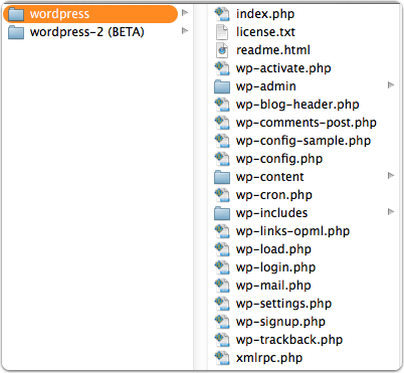
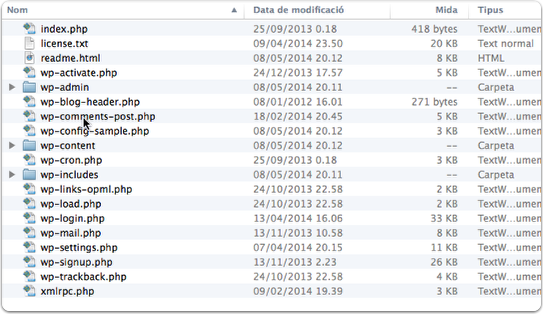
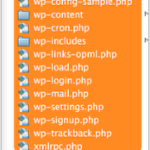
[dropcap]1. [/dropcap]Un cop descomprimits, arrastra els fitxers de la beta (->)a la carpeta de wordpress i sobreescriu-los (quasi) tots excepte el wp-config.php i la carpeta sencera del wp-content.

fitxers wordpress 4beta2

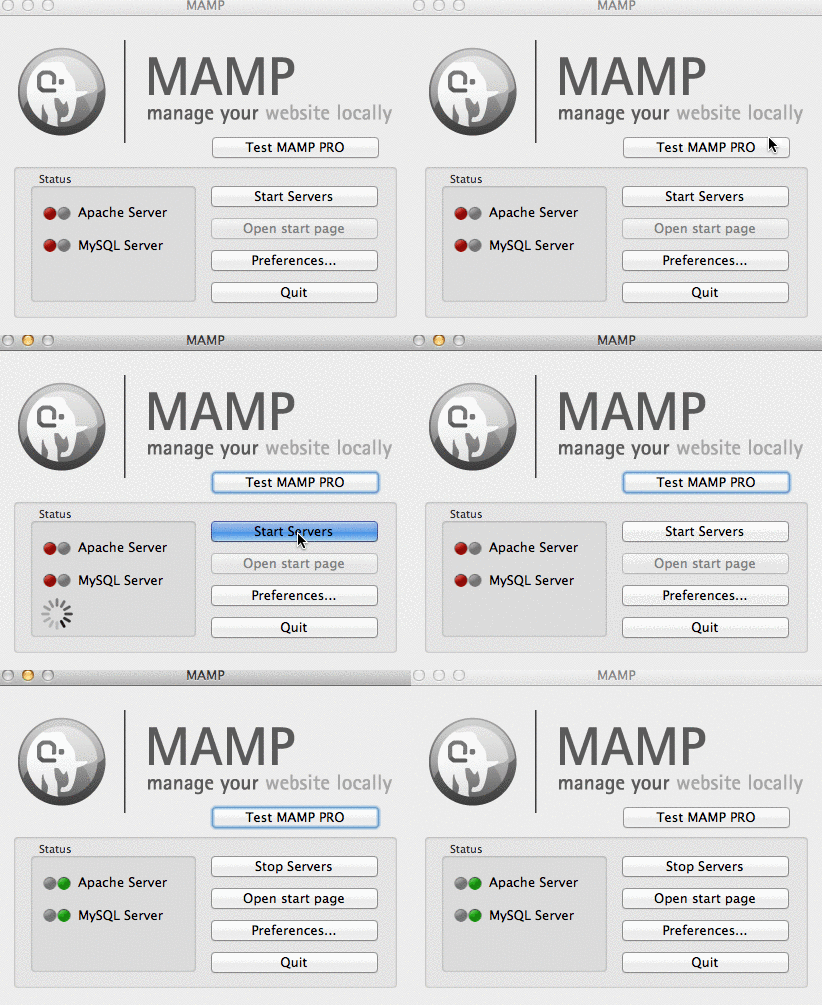
[dropcap]2. [/dropcap]Engega l’aplicació que emula l’entorn de servidor al teu ordinador: MAMP (Mac) i XAMPP (Windows)

Mamp-start-servers

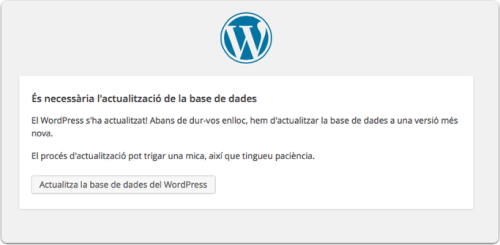
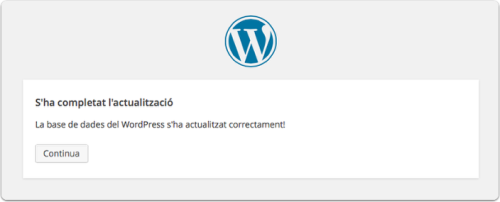
[dropcap]3. [/dropcap]Entra en el localhost amb el navegador: http://localhost:8888/wordpress/ i actualitza la base de dades.

WordPress-Actualitza

[dropcap]4. [/dropcap]Perfecte! Ja està. Clica en continua…

WordPress-Actualitza2

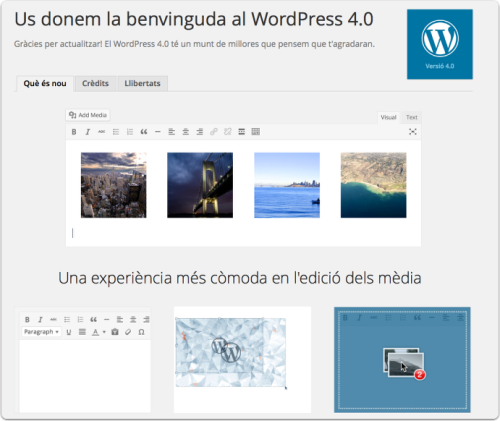
[dropcap]5. [/dropcap]i un cop a dins del tauler…confirmat la 4.0 beta

Quant-a-WordPress-40beta2

Aprèn-ho! És de franc!

[button link=”https://practicantsapren.com/com-instalar-wordpress-en-el-mac-per-dummies/” style=”note” color=”teal”]Com Instal·lar WordPress al teu ordinador (Mac)[/button]

Novetats de WordPress 4.0 beta

He llegit articles de portals experts que critiquen que la nova versió és queda lluny del que hauria de ser passar de la 3.9 a la 4.0. Jo que no sóc cap expert però sí usuari habitual, trobo que les millores introduïdes en l’editor visual me faciliten la vida alhora de composar entrades. Repassem-les.

Millores en l’editor visual

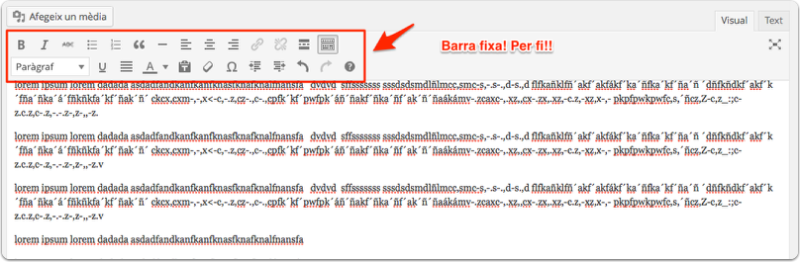
La barra fixa de l’editor

Buaaaa! Per fi! la barra de l’editor visual es queda FIXA encara que baixis la pantalla i ja no es perdrà navegador amunt…Si fas textos llargs, aquesta conya del puja/baixa et fa perdre mooolt temps que ara podràs invertir en coses més importants.

Millores-en-l-editor-la-barra-fixa

Re-visualització dels fitxers multimèdia en l’editor

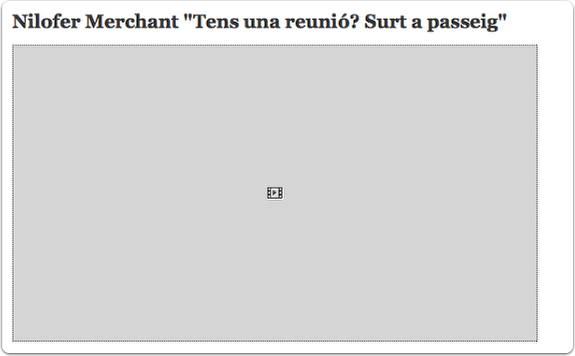
Quan enganxes enllaços multimèdia amb vídeos o música en streaming dins de l’editor, els veus com una caixa fosca i fins que no el publiques, no veus l’aspecte real. Amb la pròxima versió sembla ser que direm adéu a les caixes grises en l’editor.

[twocol_one]Com es un vídeo inserit en la versió actual la 3.9.1Video-WordPress[/twocol_one] [twocol_one_last] Com es veuen els enllaços amb contingut multimèdia en la versió 4.0beta
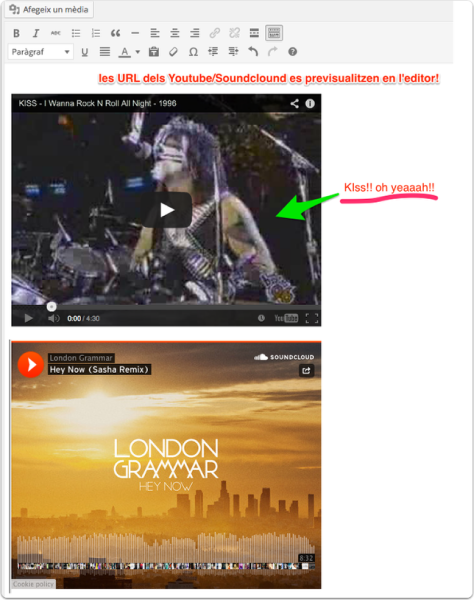
Millores-en-l-editor-Pre-Visualitzacio-de-les-URL-multimedia[/twocol_one_last]
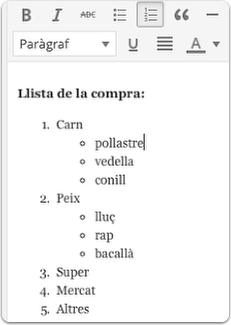
Llistes d’ítems ordenades i des-ordenades al mateix temps

Millores-en-l-editor-llistes-items-ordenats-desordenats


Selecciona els idiomes des del minut zero

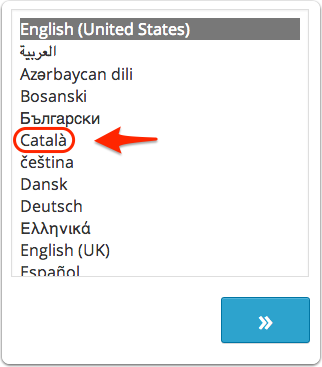
Instal·lador per idiomes

Aquesta funcionalitat només l’utilitzes si instal·les el paquet WordPress from scratch (des de zero). Per tant, com jo he actualitzat, no l’he fet servir. La imatge pertany a l’entrada que ha inspirat aquesta entrada. Si això es confirma, ja no serà necessari descarregar-te la versió amb l’idioma que desitgis, si no que el paquet d’instal·lació ja els durà tots.

Els-idiomes-Selecciona-l-idioma-del-teu-lloc-web-durant-la-instalacio


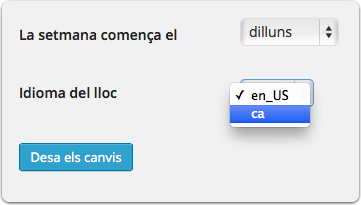
Opcions generals inclou l’idioma

Dins del menú de paràmetres, en Opcions Generals, s’afegeix la possibilitat d’escollir l’idioma del lloc per actualitzar i localitzar convenientment.

2-Els-idiomes-Opcions_generals-idioma-del-lloc

Nou navegador d’extensions

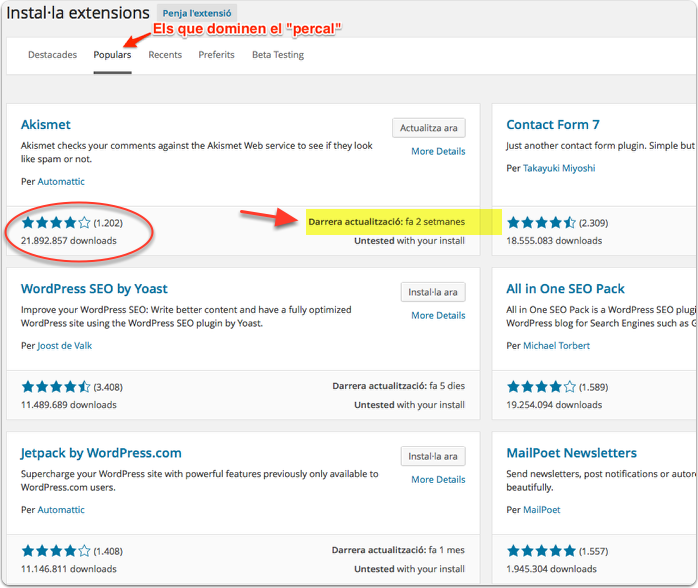
Si afegim extensions, tenim un nou navegador amb la mateixa aparença que el de temes. D’aquesta forma, s’agilitza l’informació de les extensions abans d’instal·lar-les.

En un cop d’ull saps: la valoració, nombre de descàrregues, darrera actualització i sí l’extensió ha estat provada prèviament amb la versió de WordPress que tens instal·lada.

Nou-navegador-d-extensions-Afegeix-extensions-Populars

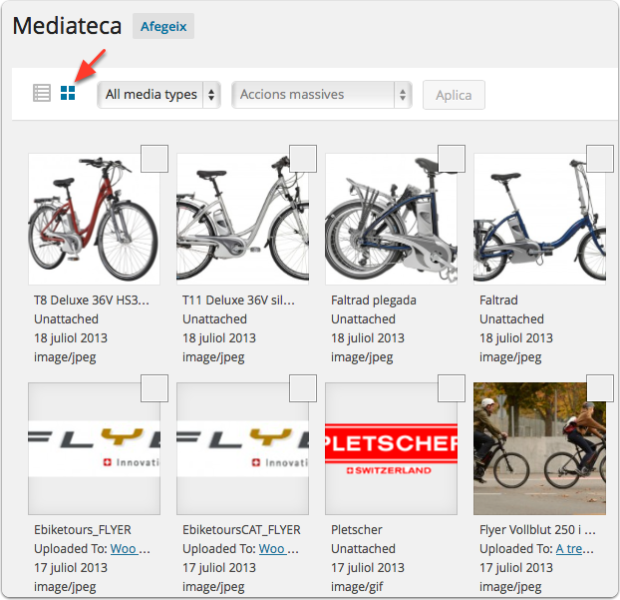
Nova graella visual en la mediateca

La mediateca incorpora la visualització en graella molt més eficient que la visualització només en format llista.

Nova-Mediateca-en-format-graella


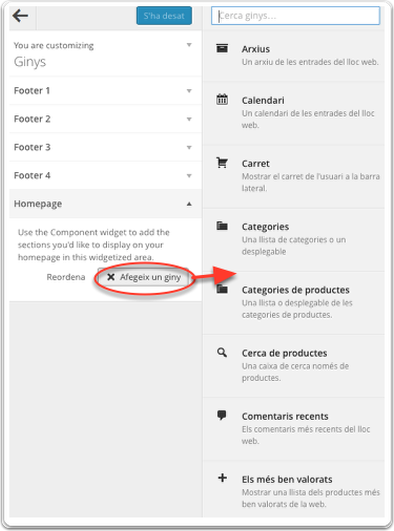
Personalitza el tema i també els ginys

Alhora de personalitzar el tema, la versió actual va introduir la millores amb un nou ‘personalitzador de temes’. Amb la nova versió, s’ofereix també el ‘personalitzador’ dels ginys en el mateix lloc.

Costumitza-els-Ginys-des-del-tema

I fins aquí les novetats en avançat. Recorda que aquesta versió està en desenvolupament i és probable que alguna cosa canviï (o no) quan es faci pública la versió oficial.

Dubtes? Opinions? Si us plau, comenta.

Com Instal·lar WordPress amb el Famós Script dels 5 Minuts

Un cop contractat el teu servei de hosting (si no ho has fet encara, llegeix això), arriba el moment de posar en marxa el blog amb WordPress.

En la majoria dels casos, el procés manual que aquí et descric pot ser substituït pels Auto-instal·ladors d’un sol clic com Softaculous, Fantastico deluxe, QuickInstall, etc. que estan disponibles en els taulers de control via web del tipus cPanel/Plesk. És l’opció més fàcil i ràpida per als que comencen en aquest món ja que [highlight]la instal·lació de WordPress és un tràmit quasi automàtic[/highlight].

cPanel instal·ladors d'un sol clic

Tot i això, crec que aprendre a fer-ho de la forma tradicional és bo per agafar agilitat amb altres eines i així augmentar el teu nivell d’experiència amb la plataforma. Al final, tot suma i el que s’aprèn, no ocupa lloc (diuen).

Com Instal·lar WordPress amb el Famós Script dels 5 Minuts

[box type=”note” size=”large” style=”rounded”]Per dur a terme aquesta instal·lació, utilitzo el tauler d’administració del hosting en cPanel. Si el teu servidor no en te, esbrina quina eina pots utilitzar per manegar les bases de dades MySQL.[/box]

Com diu el títol, el famós Script dels 5 minuts no és més que executar una aplicació que instal·la WordPress en el servidor. Cal puntualitzar que abans no arribes al pas d’executar l’scrip, passes molt més que els 5 minuts. Anem a veure que necessites per fer-ho d’aquesta manera.

Els 4 Ítems que Necessites

[unordered_list style=”green-dot”]

  • Les dades per accedir al FTP del teu hosting: usuari del ftp, contrasenya, port ftp i nom del servidor. Segurament tens un correu a on hi posa aquestes dades.
  • Un client FTP: jo utilitzó CyberDuck (mac/win) que és de franc. A Recursos2.0+ trobaràs més clients ftp.
  • Un editor de text tipus Notepad (win) o TextEdit (mac). A Recursos2.0+ trobaràs més aplicacionts adients per treballar amb codi html, php, javascript, etc
  • El teu navegador preferit: Chrome/Firefox/Safari. IE no s’aconsella.

[/unordered_list]

Els 5 Passos a Seguir

Si ja disposes del material necessari, segueix aquestes instruccions.

Pas#1

Descarrega’t i descomprimeix en el teu ordinador l’última versió de WordPress en l’idioma que desitgis:

fitxers wordpress descomprimits

Pas#2

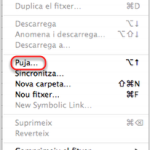
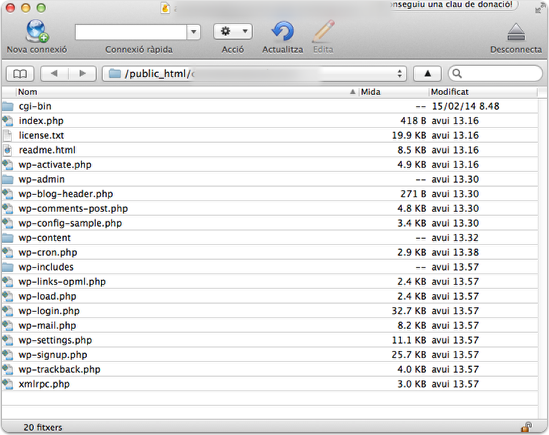
Puja els fitxers al servidor mitjançant un client ftp. Deixa’ls al directori arrel /public_html/

Pren-t’ho amb calma perquè trigarà una estona (depenen de la connexió que tinguis)…Aquest temps no el compten dins de l’instal·lació dels 5 minuts.

Pas#3

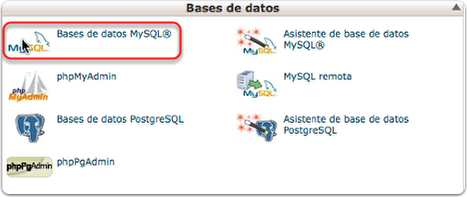
Mitjançant el tauler cPanel, crea una base de dades i un usuari MySQL.

MySQL cPanel

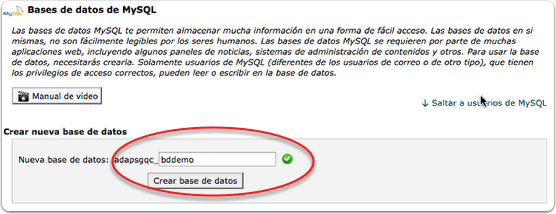
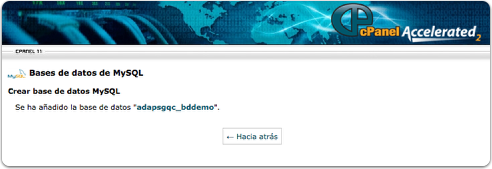
Per a fer l’exemple, jo li dono el nom ‘bddemo‘ (original, eh)

crea MySQL cPanel

Tot correcte. Anem avançant.

crea MySQL cPanel amb èxit

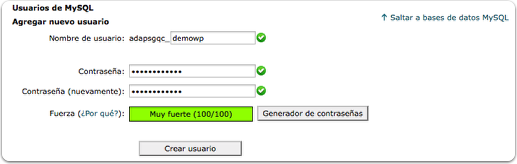
El següent pas és crear l’usuari MySql. Exemple ‘demowp‘. Guarda’t les dades de l’usuari i de la contrasenya.

Crea usuari MySQL cPanel

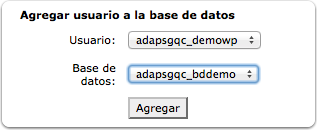
Uneix l’usuari Mysql i la base de dades MySQL.

uneix usuari i bd mysql

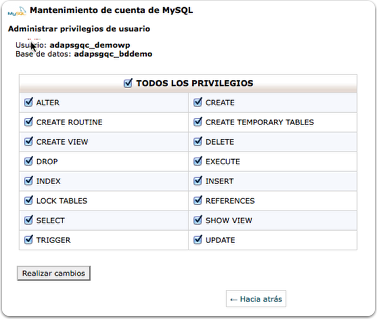
Estableix els permisos d’administració per l’usuari creat.

Permisos usuari MySQL cPanel

Deixa descansar la base de dades. Passa al següent pas.

Pas#4

Quan ha Finalitzat la càrrega de fitxers, el que toca fer és editar el fitxer ‘wp-config-sample.php’ com altres vegades he mostrat en aquest blog.

fitxers al seu lloc---FTP

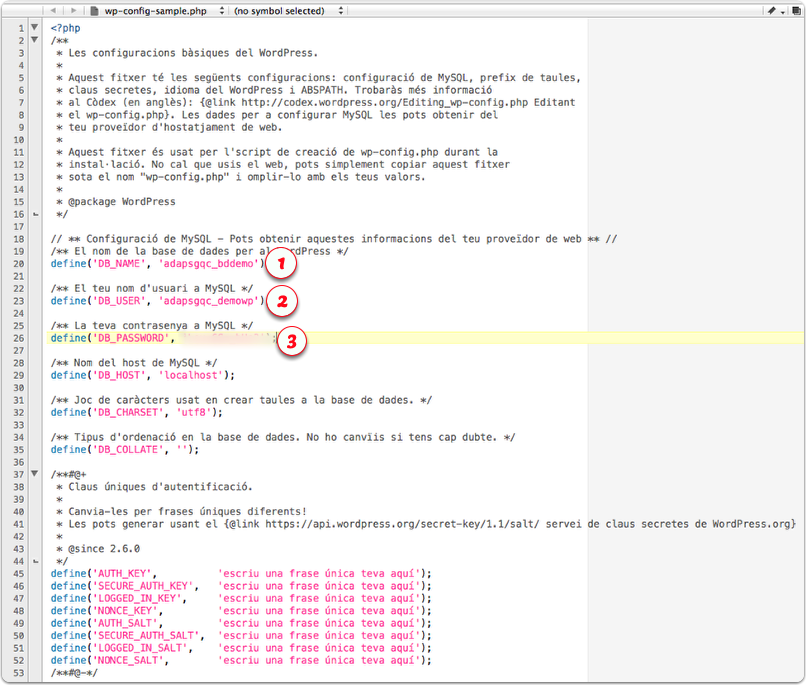
Seleccionem el fitxer, en la vista del servidor i l’editem directament. A mi m’obre per defecte, l’aplicació TextWrangler (mac) que és la que utilitzo per editar el codi php.

editant wpconfig-sample

  1. Hi poso el nom de la base de dades mysql creada. Sí, aquell tan original: ‘adapsgqc_dbdemo
  2. Hi poso el nom de l’usuari mysql creat: ‘adapsgqc_demowp’
  3. El password que toca.

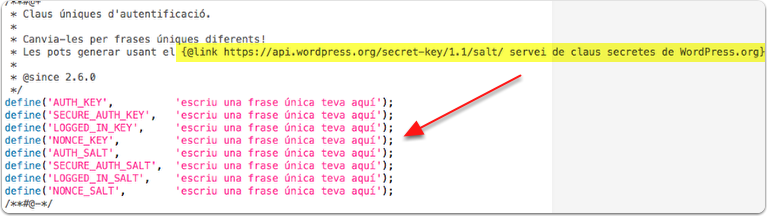
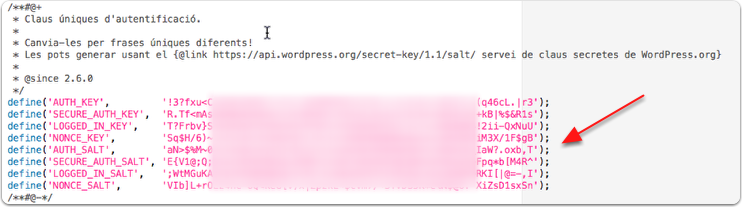
Truc: Per augmentar la seguretat, afegeix claus úniques d’autentificació. Com?

editant wp-config-sample

Vés a l’enllaç: https://api.wordpress.org/secret-key/1.1/salt/ i automàticament et generarà una sèrie de frases úniques semblants a aquestes:

afegint-claus-secretes

Les còpies i les pegues al fitxer ‘wp-config-sample.php’ que estàs editant:

afegint claus secretes

ja està fet! Ara guarda el fitxer i el renombres a ‘wp-config.php‘ sense la paraula sample.

Tot preparat per el 5é i últim pas.

Pas#5

Engega l’script i completa l’instal·lació (els famosos 5 minuts comencen a comptar ara…)

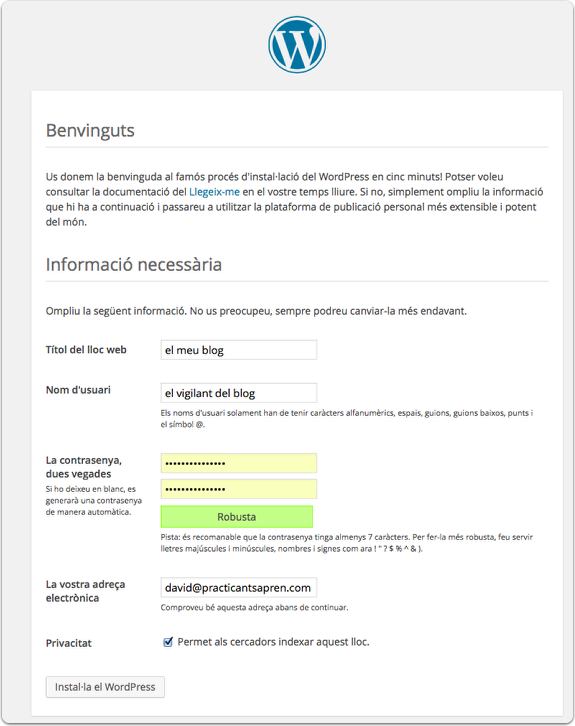
Obre el navegador i tecleja el nom del teu domini (elmeudomini.com) a on has fet tota la instal·lació prèvia. D’aquesta forma, si tot està correcte, executes el famós procés d’instal·lacio en 5 minuts (te la seva conya…). Aquesta és la pantalla que t’apareixerà.

script d'Instal-lacio del WordPress

  1. Títol del blog: dona-li el títol que vulguis. Desprès es pot canviar.
  2. Escull un nom d’usuari per ADMINISTRAR WORDPRESS. Evita que sigui ‘admin’. Sigues creatiu. DESPRÉS NO ES POT CANVIAR. Es pot crear un usuari nou amb els mateixos drets d’administració.
  3. Posa un contrasenya difícil i sense paraules que existeixin. Llegeix els meus consells de seguretat per a WordPress. Apunta-t’ho tot!!!
  4. El teu correu. Rebràs els detalls d’usuari/contrasenya.
  5. Si marques la casella de la privacitat dónes permís a Google/Yahoo/Bing per començar l’indexació del teu lloc web.

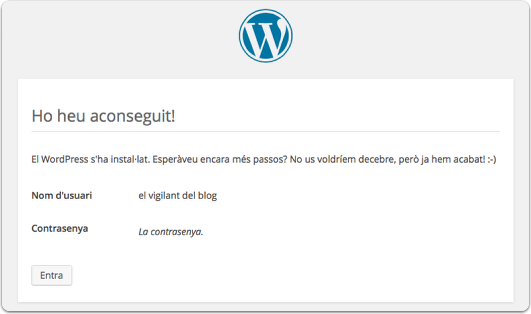
Clica en ‘Instal·la el WordPress’ ….i…boooom!!

Instal-lacio-del-WordPress

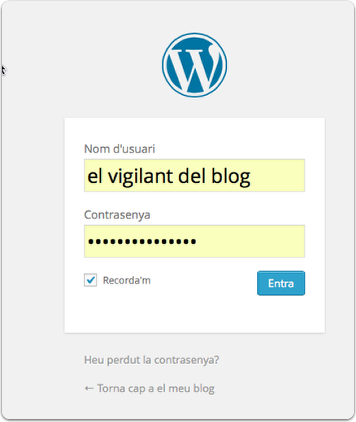
Ara obre el tauler d’administració: http://elteudomini.com/wp-admin.php

el-meu-blog--Entra

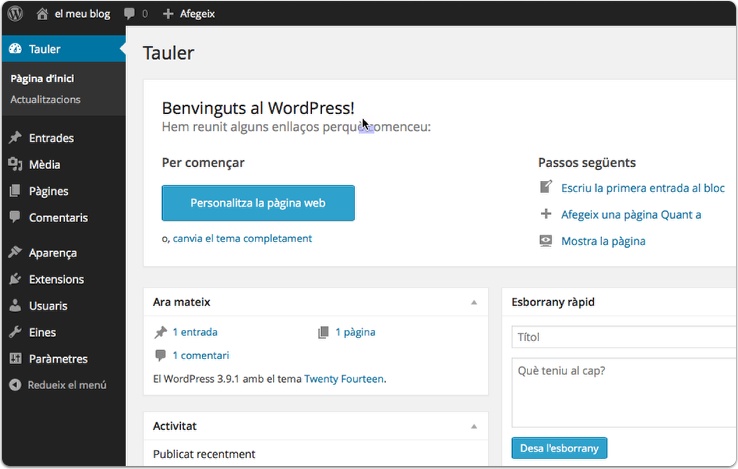
Això és el que només veus tu…

Tauler-el-meu-blog-WordPress

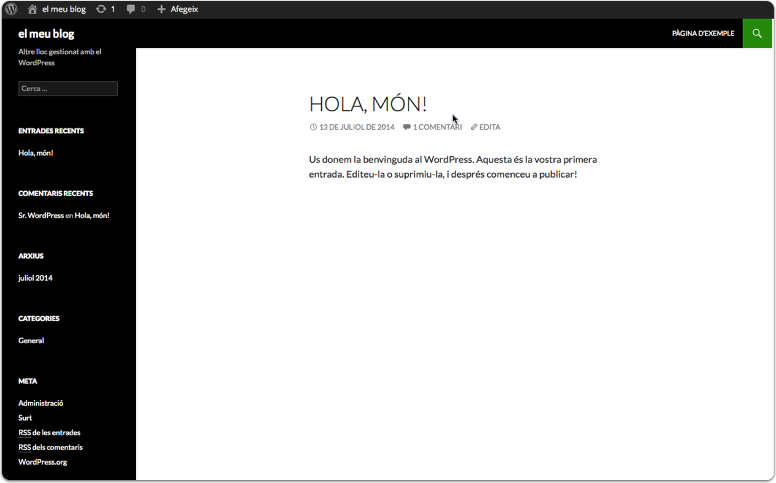
i això és el que veu la resta del món. A jugar s’ha dit!

el-meu-blog-Altre-lloc-gestionat-amb-el-WordPress

Benvingut/da al mòn WordPress! Casa teva a Internet!