Guia Novetats WordPress 4.0 “Benny”

Ja s’ha acabat el període beta!

Finalment, la wordpress 4.0 oficial ja ha sortit del forn (divendres) i ja està tot a punt perquè te la descarreguis o te la instal·lis directament des del tauler.

Estàs preparat/da per la nova actualització?

En aquesta entrada et faig una guia de les principals novetats que inclou la versió wordpress 4.0, que ha estat batejada amb el nom de “Benny”, en honor al clarinetista de Jazz Benny Goodman, conegut com el rei del Swing.

Com ja deus saber, totes les versions oficials de wordpress duen noms d’artistes de Jazz.

Al juliol, en una altra entrada, et vaig avançar una part de les novetats de la versió wordpress 4.0 en beta i com instal·lar-la en local, però en aquest article que llegeixes incloc totes les millores finals.

Anem per feina!

Les Novetats de WordPress 4.0 “Benny”

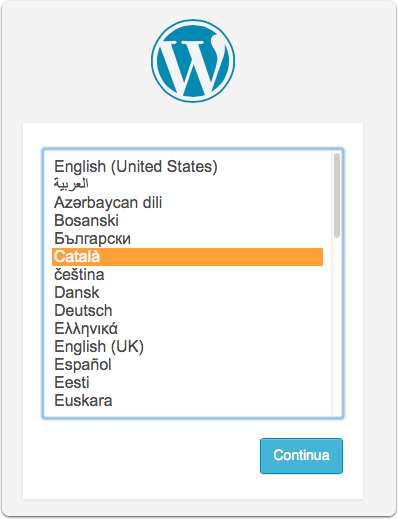
Instal·lador amb idiomes de sèrie

Si vols instal·lar una nova còpia de WordPress 4.0 des de zero i amb el famós script dels 5min, ja no és necessari anar al domini segons l’idioma, per descarregar el paquet traduït de la versió wordpress.

wordpress-idiomes-setup

Com ja vam veure amb la versió beta, l’instal·lador et permet escollir l’idioma en que vols tenir la teva còpia de wordpress.

Nova interfície Mediateca

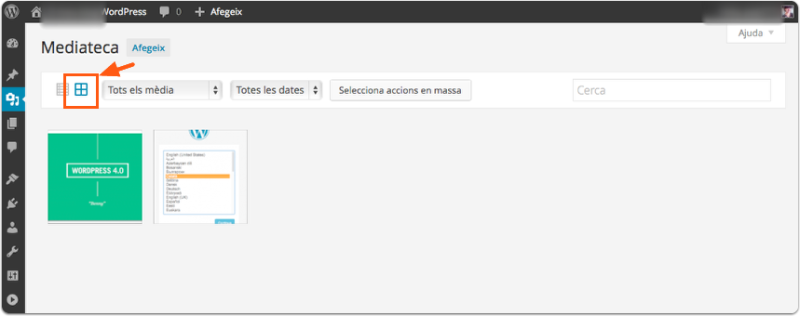
El canvi ha estat petit però important! La mediateca ha millorat molt la seva interfície, gràcies a la nova visualització d’imatges en format graella, que facilita la gestió dels components visuals més que la vista en format llista.

wordpress4.0-format-graella

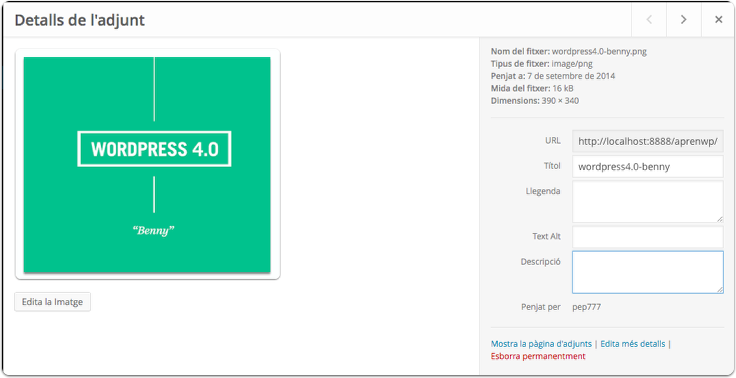
També s’ha millorat la interfície dels detalls de l’adjunt, per una millor gestió dels camps de metadades.

wordpress4.0-format-graella2

Millores en el codi inserit dels vídeos

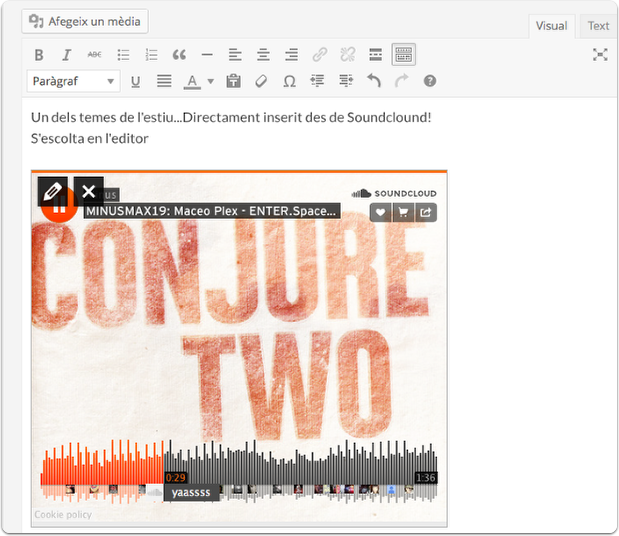
Ara ja pots visualitzar els vídeos (o els fitxers d’àudio en streaming) inserits, directament en l’editor, sense esperar a veure-ho quan està publicat. Fins i tot, es poden reproduir directament en l’editor.

Aquí tens un exemple amb un fitxer d’àudio del soundclound.

wordpress4.0-videos-inserits

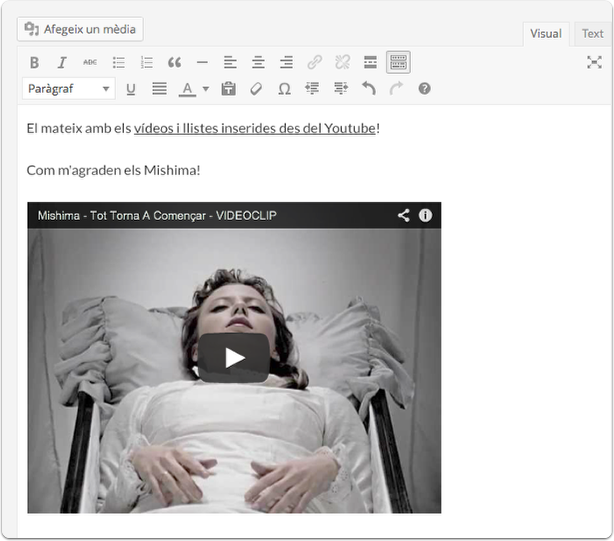
Aquí tens un exemple amb un vídeo del youtube.

wordpress4.0-videos-inserits2

Consulta la llista dels nous codis inserits disponibles.

Millores en l’editor

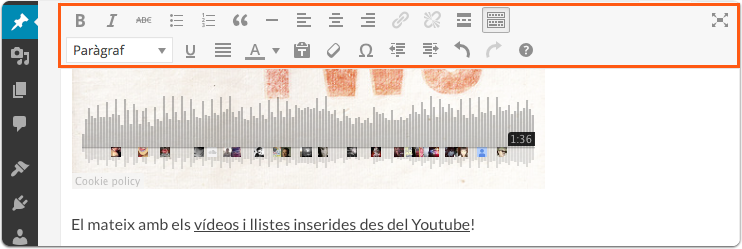
Com ja t’havia avançat, ja és possible deixar fixa la barra de l’editor quan fas scroll. Aquesta novetat, és la que trobo que tindrà un impacte més gran, sobretot a l’hora de fer entrades llargues. Ja no perdràs temps anant amunt i avall per trobar la barra de l’editor.

wordpress4.0-barra-editor-antiscroll

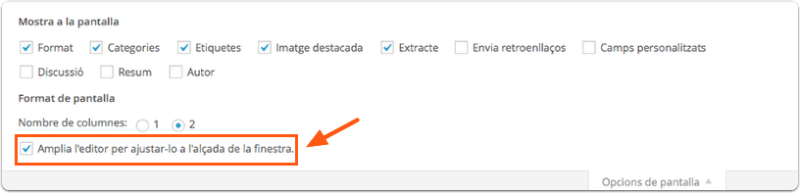
Ep! Si no t’agrada aquesta nova forma de treballar i prefereixes l’anterior, desactiva l’opció en les Opcions de pantalla (treu la marca).

wordpress4.0-barra-editor-antiscroll2

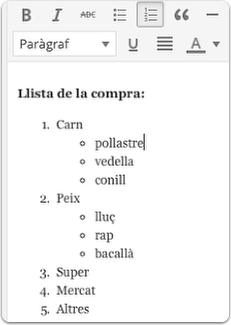
Ara també pots barrejar els dos tipus de llistes.

Millores-en-l-editor-llistes-items-ordenats-desordenats

Navegador de plugins per icones

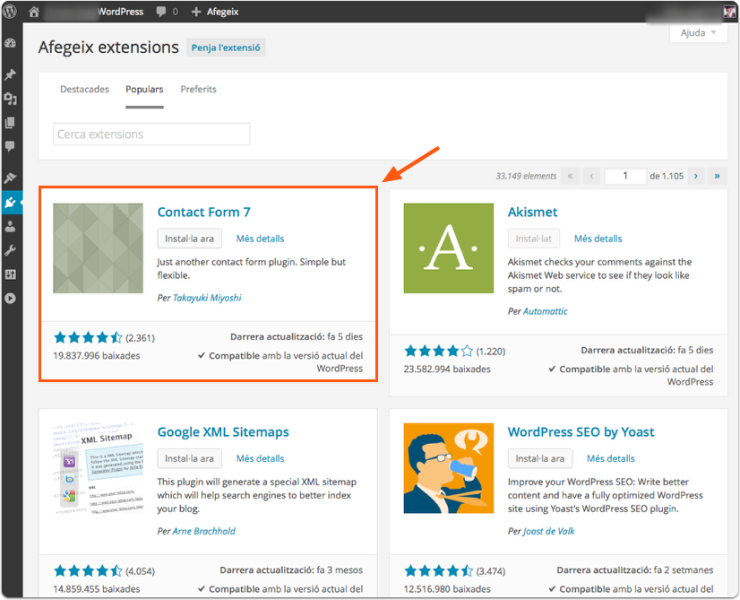
La nova versió, ha rentat la cara a “l’afegidor de plugins” que ara llueix com mai. Amb aquesta, els plugins disposen d’icones identificatives (Plugin cards) que milloren la navegació visual i és més fàcil veure el detall de les extensions.

wordpress4.0-navegador-plugins

La millora també arriba quan selecciones un plugin per conèixer més detalls.

wordpress4.0-navegador-plugins2

Com Actualitzar

[box type=”alert” style=”rounded”]Recorda: abans d’actualitzar fes una còpia de seguretat! Mai se sap![/box]

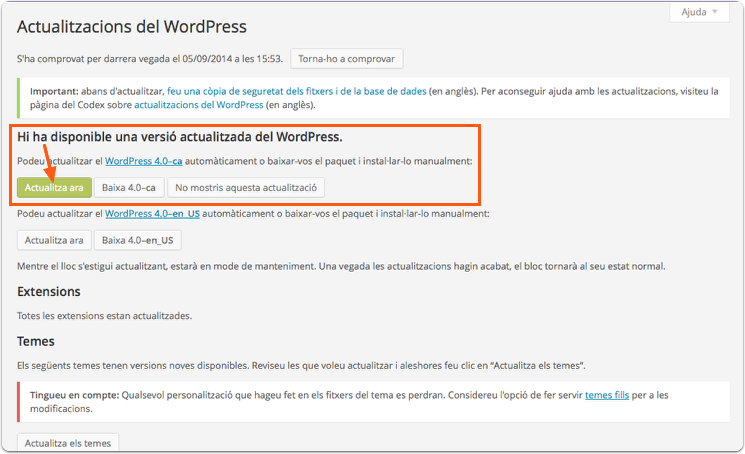
Des de dins de wordpress, vés a les actualitzacions ( Tauler/Dashboard>Actualitzacions) i fes un clic al botó “Actualitza Ara

wordpress4.0-ara

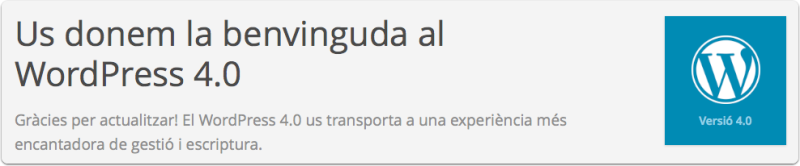
Si tot va bé, WordPress et dóna la benvinguda!

wordpress4.0-ara2-tot-anat-be

A celebrar-ho amb una bona entrada!

Vinga, diga’m: què et sembla la nova versió? La trobes útil o una mica justeta?

Comenta’m o comparteix!

Gràcies per llegir-me.

#DivendresTED Talks: Lorrie Faith “Quin problema tens amb el teu password???”

Aquesta setmana, la notícia del robatori de fotos íntimes de famoses guapes emmagatzemades al núvol d’Apple, està fent córrer força rius de tinta digital.

El tema del robatori en si, no m’interessa massa, però sí el fet de com escollim les paraules que protegeixen part de la nostra vida que pengem a Internet. La societat 2.0 exigeix tenir cura dels cada cop més nombrosos passwords perquè el factor humà és el punt més feble de la cadena. No serveix de res tenir el sistema més segur si després posem contrasenyes del tipus 123456 o iloveyou.

Això ho sabem perfectament els hackers i sembla ser que és el que han aplicat en l’afer iCloud, juntament amb tècniques de phising (enginyeria social amb suplantació d’identitat) de forma meticulosa i organitzada.

Per aquest motiu, l’inspiració m’he fet cercar un TED que parles sobre els ‘passwords’.

La conferencia TED de Lorrie Faith, investigadora en seguretat, és justament el tipus de xerrada TED que volia per aquest divendres. Volia algú que mostres algun tipus d’estudi al voltant d’aquesta temàtica i com actuem alhora d’escollir les paraules que han de protegir les nostres dades més intimes. La famosa recomanació de no posar a Internet allò que no vols que se sàpiga o és vegi cada cop es més complicada d’aplicar en l’era digital i més que ho serà. Els mòbils intel·ligents, tauletes i ordinadors ja formen part de nosaltres i de com ens relacionem.

L’únic camí és aprendre a utilitzar bé les eines i fer que aquestes treballin per nosaltres, i, de pas, pensar contrasenyes una mica més difícils. La conferència et donarà consells ben bons de com fer-ho!

Els qui de veritat n’he saben més sobre els passwords estan amagats i no et diran com s’ho fan per enxampar al poc curós…per tant, no els hi posis fàcil.

[hr]

TED és una organització sense ànim de lucre.

Fa 25 anys que organitza xerrades arreu del món, per divulgar ‘idees que val la pena difondre’ sobre la Tecnologia, l’Entreteniment i el Disseny.

D’aquí les inicials T.E.D.

A més, els vídeos són en versió original (anglès) i subtitulats en 58 idiomes, entre ells, el català. Una forma interessantíssima de millorar el nostre anglès, veient vídeos que val la pena difondre.

[hr]

TED Talks Lorrie Faith “Quin problema tens amb el teu password???”

Relacionat amb la Xerrada TED sobre els passwords

[unordered_list style=”arrow”]

[/unordered_list]

En resum cada divendres a practicant s’aprèn, et presentaré una xerrada del TED Talks que trobo que val la pena conèixer i compartir.

Les seves xerrades estan plenes d’aprenentatges i ens mostren com som de diversos. Ensenyances sobre com ens inspirem, com creem, com aprenem, com ens adaptem, com ens superem…

En definitiva, històries sobre noves maneres de veure el món que ens envolta cada cop més connectat i alhora, més complicat. Espero que les gaudeixis i et siguin útils.

Si aquesta entrada t’ha agradat o t’ha estat útil, [highlight]comparteix-la en les teves xarxes socials[/highlight]. Moltes gràcies per visitar-me i per llegir-me.

[highlight]Si tens quelcom a dir,  si us plau, –>> comenta[/highlight]

Com Començar amb WordPress (II): Els Plugins bàsics

Després d’ajustar els paràmetres bàsics del WordPress, el següent pas és afegir funcionalitats potents, instal·lant plugins bàsics que assegurin protecció, velocitat i optimització del contingut de forma AUTOMÀTICA. És a dir, un cop instal·lats i configurats, no haver de pensar-hi i poder dedicar el teu temps a altres tasques més creatives.

Llistat de Plugins Bàsics a Instal·lar

[unordered_list style=”green-dot”]

  • Afegir un plugin de protecció i còpies de seguretat: iThemes Security
  • Afegir un plugin per accelerar la càrrega de WordPress: W3 Total Cache
  • Afegir un plugin per optimitzar el contingut (SEO): WordPress SEO by Yoast
  • Afegir un plugin per evitar el comentaris brossa: Akismet
  • Afegir un plugin per optimitzar imatges: EWWW image Optimizer
  • No afegir Jetpack (recomanació)

[/unordered_list]

1. Afegeix un plugin de protecció (i còpies de seguretat): iThemes Security

iTheme Security

WordPress és una plataforma lliure i segura. Tot i això, millorar la seguretat a Internet mai fa destorb. iThemes Security protegeix de forma integral i de cap a peus el teu lloc web per la ‘patilla’ i, si vols, pagant encara més.

Amb aquest plugin també pots automatitzar les còpies de seguretat del teu lloc web, però només deixant la còpia en el servidor.

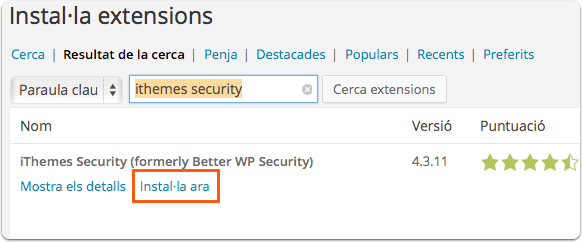
Instal·lació del plugin: En el menú lateral del tauler, ves a Extensions > Afegeix.  En el caixetí de cerca del navegador d’Extensions, tecleja “iThemes Security”. Un cop trobat, clica en “Instal·la Ara”

instala-plugin-wordpress

Segueix els consells que trobaràs en la Guia sobre seguretat WordPress publicada fa uns mesos en aquest blog.

Preu: Gratis amb versió PRO. Descarrega’l del repositori de WordPress.

Altres alternatives: Worldfence Security, Bulletproof Security

2. Afegeix un plugin per accelerar el rendiment de WordPress: W3 Total Cache

W3 Total Cache Plugin

Una de les principals febleses (i la principal crítica) de WordPress és la seva lentitud.

Al créixer el contingut i augmentar la base de dades, la càrrega de les pàgines s’alenteix. Per mirar de minimitzar-ho, cal instal·lar un plugin optimitzador de la caché, especialment creat per accelerar el rendiment i la velocitat de càrrega de pàgines.

És important la velocitat de càrrega? A la web tot suma o…resta! Donar la millor experiència de lectura als teus visitants és clau per a fomentar la interacció i difusió del teu contingut. Si les pàgines triguen en carregar, l’usuari canvia de pàgina. A més a més, Google posa bona nota a les pàgines ràpides.

Si penses publicar entrades o pàgines amb moltes imatges és IMPRESCINDIBLE instal·lar un plugin que gestioni eficientment la càrrega de les pàgines. W3 Total Cache fa perfectament aquesta feina (quasi) sense configurar i moltes altres coses més. És un plugin integral en quan a l’optimització del rendiment. [highlight]ULL! La configuració AVANÇADA requereix coneixements experts dels paràmetres que es modifiquen[/highlight]

Instal·lació del plugin: En el menú lateral del tauler, ves a Extensions > Afegeix.  En el caixetí de cerca del navegador d’Extensions, tecleja “W3 Total Cache“.Un cop trobat, clica en “Instal·la Ara”

Preu: Gratis amb serveis PRO.

Altres alternatives: WP Super Cache

3. Afegir un plugin per optimitzar el contingut (SEO): WordPress SEO by Yoast

wordpress seo by yoast

Crea contingut interessant és difícil i consumeix molt temps. Si a més a mes, has d’aplicar tots els requeriments per optimitzar-lo per als cercadors de forma manual, no tindries suficient hores al dia per acabar una sola publicació.

Per sort, WordPress SEO by Yoast t’ajuda a tenir un bon SEO sense pensar-hi massa i de forma fàcil. L’únic que hauràs de patir és la seva configuració però un cop feta, no cal tornar-hi a menys que alguna cosa no rutlli com cal. És la solució SEO GRATUÏTA més complerta del món WordPress.

També automatitza, la tasca d’enviar a Google el que vas publicant en forma ‘XML Sitemap’. 

Aquest plugin és un fixe en qualsevol llista de plugins WordPress imprescindibles. En el blog, pots consultar la guia de configuració de WordPress SEO by Yoast del 2013.

Instal·lació del plugin: En el menú lateral del tauler, ves a Extensions > Afegeix.  En el caixetí de cerca del navegador d’Extensions, tecleja “WordPress SEO by Yoast“.Un cop trobat, clica en “Instal·la Ara”

Preu: Gratis amb serveis Prèmium.

Altres alternatives: All In One SEO Pack, SEO Ultimate

4. Afegir un plugin per eliminar els comentaris brossa: Akismet

plugin akismet

Els comentaris brossa poden ser un mal de cap i un lladre de temps bestial. Per no tenir que passar-hi més temps del necessari (1 minut), Akismet filtra de forma silenciosa i eficient. Deix que les ‘màquines’ facin la feina bruta i evita perdre temps en netejar els comentaris brossa del teu lloc web.

Instal·lació del plugin: No cal instal·lar-ho. Ve per defecte amb l’instal·lació de WordPress però sí cal donar-se d’alta per activar-ho

Preu: Gratis amb serveis Prèmium.

Altres alternatives: Disqus

5. Afegir un plugin per optimitzar imatges: EWWW image Optimizer

wordpress ewww image optimizer plugin

Si vols augmentar la velocitat de càrrega de les teves entrades, cal tractar de forma adient les imatges que puges per evitar que el seu pes sigui exessiu. D’això s’encarrega EWWW Image Optimizer, cada vegada que s’afegeix una imatge al blog, amb un impacte moderat en els recursos del servidor.

Instal·lació del plugin: En el menú lateral del tauler, ves a Extensions > Afegeix.  En el caixetí de cerca del navegador d’Extensions, tecleja “EWWW image“. Un cop trobat, clica en “Instal·la Ara”

Preu: Gratis amb versió PRO.

Altres alternativeshttps://wordpress.org/plugins/wp-smushit/


Un comentari final…sobre el multi-plugin Jetpack

Jetpack, pack de plugins wordpress

Segurament, ja hauràs sentit a parlar del plugin multi-funció Jetpack. Desenvolupat per la companyia mare de WordPress.com, Automattic, és un producte estrella dins de la comunitat WordPress i una forma d’estendre els serveis de WordPress.com per als usuaris que anem per lliure.

L’anomenat ‘Super plugin’ Jetpack omple el buit obert per les restriccions que Wordpress.com imposa alhora d’instal·lar plugins; D’aquesta forma s’ofereix un plugin que fa de tot i ja està.

Jetpack concentra més de 30 funcionalitats dins seu. Aquest és el motiu de que sigui el plugin més pesant de la galàxia WordPress i que ALENTEIXI el lloc web degut a la concentració de funcions. És possible que el seu funcionament dins del núvol wordpress.com, sigui força eficient però en els llocs web auto-administrats, és una solució mediocre que obté un rendiment (molt) pobre.

Per utilitzar Jetpack, és obligatori tenir un compte a WordPress.com i enllaçar-hi el lloc web.

La idea teòrica és concentrar funcions per estalviar en plugins. A la pràctica, això només és compleix dins de WordPress.com (per imposició) però no en la resta de llocs webs lliures.

Jo m’hi vaig donar d’alta al principi i fa temps que ja no l’utilitzo. El motiu és que vaig acabar duplicant massa funcions amb altres plugins i tot anava super lent…

Jo no el recomano. Però no ho facis perquè jo t’ho digui. Prova’l i extreu les teves conclusions.

I fins aquí tot el que crec necessari explicar en aquesta segona guia en quan als plugins bàsics. Estigues atent/ta per les properes entrades perquè encara queden alguns temes per enllestir abans de tenir-ho tot a punt.

Moltes gràcies per llegir.

Si tens qualsevol dubte, comenta!

Guia Com Començar amb WordPress (un cop instal·lat) (I): Configuració

La recomanació és que abans d’entrar a viure en un pis, tot estigui a punt! Les obres, pintar i netejar sempre són més fàcils al principi.

Un cop estàs instal·lat, segons la meva experiència personal, el dia a dia desplaça qualsevol ‘retoc’ a la famosa llista del ‘Ja ho faré‘. Oi que s’entén…?

Instal·lar WordPress no és massa comparable amb el que comento, però sí que té certa similitud en deixar correctament les configuracions bàsiques abans de fer res.

Per exemple l’estructura del lloc, un cop plena, pot multiplicar per 10 o per 100, el temps dedicat ha fer qualsevol modificació. Es tracta de fer les coses bé des d’el principi i no haver de tornar-hi. Per tant, abans de començar a crear contingut, cal deixar-ho tot ben configurat la primera vegada.

Després de l’u, ve el dos.

En aquesta primera guia, t’indico quines són les tasques a fer per començar amb WordPress i quins paràmetres generals has de configurar des del minut 1 de l’existència del teu blog.

Per començar amb WordPress

Quant entres per primer cop al tauler d’administració de WordPress, el primer que veus és la zona central anomenada Escriptori. Sota el missatge de benvinguda, pots trobar alguns enllaços per on començar però cap t’explica com configurar les opcions el primer cop.

per començar amb wordpress

Les Primeres Tasques a Fer

[ordered_list style=”decimal”]

  1. Configura totalment l’usuari administrador i els altres usuaris (cas que n’hi hagin)
  2. Esborra el contingut per defecte i les extensions inútils.
  3. Configura els Paràmetres Generals.
  4. Configura els Paràmetres d’Escriptura.
  5. Configura els Paràmetres de Lectura.
  6. Configura els Paràmetres de Discussió.
  7. Configura els Paràmetres de Mèdia.
  8. Configura els Paràmetres dels Enllaços permanents.
  9. Configura la Pàgina inicial éstàtica.
  10. Afegeix les eines d’importació.

[/ordered_list]

1. Configura l’usuari administrador i els altres usuaris

Si ets l’únic usuari del blog, està clar que ets l’administrador/autor del lloc web. “Yo me lo guiso, yo me lo como”, vaja.  En canvi, si tens entre mans un Blog WordPress amb més usuaris, com administrador que ets, els hauràs de donar d’alta amb certs privilegis sobre el lloc. Els rols dels usuaris poden ser de 5 tipus.

tipus d'usuaris wordpress

L’usuari amb un control total del lloc és l’Administrador (té tots els privilegis) i el que en té menys, és el Subscriptor. Entre mig queden l’Editor/Autor/Col·laborador que tenen certs privilegis sobre la part de creació de contingut però no poden canviar paràmetres de configuració, donar d’alta usuaris o modificar el disseny del lloc web.

Afegir un usuari nou

Vés a Usuaris > Afegeix. Omple Nom d’usuari (1), correu (2) i contrasenya (3); ep! Procura que la contrasenya sigui difícil! Afegeix un rol (4) i envia per correu electrònic els detalls per entrar al blog.

usuaris-del-blog

Revisa el teu Perfil

En el menú lateral Usuaris > El vostre Perfil, l’administrador pot canviar els colors del taulell WordPress, així com activar i desactivar l’editor visual i la barres d’eines superior.

perfil1

És aconsellable des del punt de vista de seguretat, escollir un nom públic o Àlies diferent del nom d’usuari que s’utilitza per entrar al WordPress.

noms-publics


2. Esborra i des-instal·la mòduls inútils i contingut per defecte

El primer cop que entres al WordPress, veuràs una entrada exemple anomenada ‘Hola Món’ i un comentari d’un tal Sr WordPress”. Aquest contingut ‘dummy’ ve per defecte amb finalitats educatives. Un cop vist, el pots esborrar.

comentari-sr-wordpress

El comentari, vist en l’escriptori del teu WordPress

comentari-dummy-wordpress

El mateix aplica per l’extensió ‘Hola’. En canvi, l’extensió Akismet deixa-la, ja que és força útil per controlar el correu brossa.

Extensions per defecte

Si vols eliminar l’extensió, clica en ‘Suprimeix’ 

Extensió Hola Dolly

Si elimines extensions, elimina SEMPRE fitxers i dades. No deixis ‘cadàvers’ (extensions desactivades).

eliminar extensions wordpress

3. Configura els Paràmetres generals

Les primeres tasques importants són deixar configurat correctament els paràmetres WordPress. Teòricament és fa només un cop. A la pràctica les vegades que necessitis, sobretot en el contingut que descriu el teu propòsit (amb el temps, va canviant)

En Paràmetres > General introdueix el títol i la teva descripció curta (4 paraules màxim?) del que fas o sobre el que tracta el teu blog. El títol i la descripció curta apareixen al navegador a la pàgina inicial. En la resta de pàgines només apareix el títol del lloc web al final de cada títol de pàgina.

opcions-generals

Normalment, l’adreça del lloc web i l’adreça del WordPress HAURIEN DE COINCIDIR per estalviar-te feina però poden no fer-ho. Donat el cas, assegurat que tot es veu correctament.

La resta de paràmetres són de caire administratiu. Compte amb el ‘check’ de Pertinença! Si qualsevol que és registra, és un usuari Administratiu, l’has ben feta! Jo recomano deixar-ho desactivat.

rol-dades-horaries

4. Configura els Paràmetres d’escriptura

Les opcions d’escriptura determinen formats i categories per defecte quan afegeixis una entrada nova. Canviar-ho des de l’editor és un moment.

opcions d'escriptura wordpress

Si vols, es pot publicar per correu electrònic; has de configurar una adreça de correu secreta al servidor.

opcions escriptura wordpress

Premeu això, és una mini-aplicació en Javascript que permet publicar contingut mentre navegues de forma ràpida. S’instal·la arrossegant-la a la barra de favorits del navegador. Captura tant text com vídeo (l’element seleccionat), afegint-hi l’enllaç en una entrada nova

opcions d'escriptura wordpress

Els format d’entrada WordPress són tipus d’entrades amb una aspecte visual predeterminat. És una manera ràpida d’afegir estil al blog sense passar-te hores dissenyant la interfície. Els formats d’entrada depenen del tema que tinguis instal·lat. Els formats de la imatge de sota, són els que porta el tema Twenty Fourteen. Canviar-ho des de l’editor és un moment.

formats d'entrades wordpress

5. Configura els Paràmetres de Lectura

Les opcions de lectura controlen (depèn del tema també) el tipus de pàgina que vols en la pàgina inicial del blog. Pots escollir entre veure el blog amb les darreres entrades (com aquest) o com una pàgina estàtica. El darrer cas porta més feina. S’ha de crear una pàgina inicial ‘estàtica’ amb un disseny específic, i a més, crear un altra pàgina amb format ‘blog’ per ubicar-hi les entrades. Per últim, cal assignar-ho en aquest paràmetre de configuració.

opcions de lectura wordpress

6. Configura els Paràmetres de Discussió

En aquest mòdul és configuren les opcions que s’aplicaran automàticament en la moderació i control de comentaris. En el cas que (improbable, al principi) que tinguis un volum molt alt de comentaris, és bo deixar-ho correctament per estalviar-nos feia, i sobretot, mantenir a ratlla la nosa constant del correu brossa.

Una opció molt eficaç, és tancar automàticament els comentaris en les entrades al cap de dues setmanes d’haver-se publicat. Fixa’t que jo no la tinc activada. El motiu es que a l’haver un index molt de baix de comentaris, no me suposa cap feina extra deixar-los en obert el temps que calgui. Del correu brossa, ja se n’encarrega Akismet o Disqus

opcions de discussió1 wordpress

Les llistes negres tampoc les faig servir.

opcions de discussió3 wordpress

Els Avatars tampoc suposen massa complicació.

opcions de discussió2 wordpress

7. Configura els Paràmetres dels Mèdia

Aquest paràmetre controla els tres tipus de mides màximes amb que treballarà la teca mediateca. Això vol dir que si afegeixes imatges ‘mida gran’ a l’entrada totes tindran la mida màxima 800 x 600, tal com tinc definit. Aquests valors poden ser desactivats (automàticament) en favor de les opcions del tema que instal·lis o per plugins de reducció del pes de les imatges.

opcions mediateca wordpress

8. Configura els Paràmetres dels Enllaços permanents

Aquest paràmetre és important des del punt de vista del SEO Tècnic (és aquell que puc aplicar directament dins del meu lloc web). És important tenir una estructura dels enllaços CLARA per als cercadors, i per als visitants humans que són els que llegeixen…Aquesta és una recomanació que sembla ser que dóna punts al posicionament al Gran Buscador de Google però també ajuda a tenir organitzats d’una forma neta els enllaços de les entrades, sense duplicar contingut.

opcions dels enllaços permanents wordpress


9. Configura la pàgina inicial estàtica

La configuració de la pàgina inicial estàtica en els paràmetres de Lectura, també es pot fer des de l’assistent per configurar el tema (Aparença > Personalitza)

personalitza el tema wordpress per defecte

D’aquesta forma és possible fer una VISUALITZACIÓ PRÈVIA de com quedarà abans d’aplicar els canvis. Així sabrem de quin mal hem de morir…o no!

pagina inicial estàtica wordpress

10. Afegeix eines d’importació

En el mòdul lateral Eines > Importa pots carregar una eina per importar entrades d’altres plataformes com ara Blogger, Tumblr o altres blogs WordPress.

eines wordpress importa

i fins aquí tot el que necessites saber en aquesta primera guia en quan als paràmetres de configuració. Estigues atent per les properes entrades perquè encara queden alguns temes per enllestir abans de tenir-ho tot a punt.

Moltes gràcies per llegir.

Si tens qualsevol dubte, comenta!
#DivendresTED Talks: Elizabeth Gilbert “Èxit, fracàs i la determinació per continuar creant”

Feia temps que tenia ganes de tornar a publicar un vídeo TED cada divendres, però mai trobava el moment de tornar-ho a engegar.

El que sí tenia clar, era que per tornar a començar, la primera xerrada TED  havia de complir tres condicions.

La primera condició, era que la temàtica no tindria res a veure amb la tecnologia. La segona, és que m’havia d’inspirar alguna cosa. I la tercera, i la més important, és que havia de tenir quelcom a veure amb mi i amb aquest blog.

I vaja si l’he trobat!

La història personal que Elizabeth Gilberth, autora de “Menja, resa, estima”, comparteix en aquesta xerrada TED, compleix perfectament les tres condicions imposades i, sobretot, parla de saber trobar realment què és allò que t’agrada fer, independentment de si triomfes o fracasses. Allò que faries tota la vida perquè t’omple.

Realment, les seves reflexions sobre la determinació i el tirar endavant, m’han tocat la fibra i han renovat la meva determinació de continuar publicant i ensenyant sobre els temes que m’apassionen.

A veure què et semblen els seus pensaments. Només necessites 7 minuts.

TED és una organització sense ànim de lucre. Fa 25 anys que organitza xerrades arreu del món, per divulgar ‘idees que val la pena difondre’ sobre la Tecnologia, l’Entreteniment i el Disseny. D’aquí les inicials T.E.D. A més, els vídeos són en versió original (anglès) i subtitulats en 58 idiomes, entre ells, el català. Una forma interessantíssima de millorar el nostre anglès, veient vídeos que val la pena difondre.

Un vídeo genial que demostra, un cop més, el paper que juga la voluntat, l’esforç i la determinació sobre les coses que fem al marge del seus resultats. El més important, són els motius pels quals ho fem

Ted Talks Elizabeth Gilbert “Èxit, fracàs i la determinació per continuar creant”

En resum cada divendres a practicant s’aprèn, et presentaré una xerrada del TED Talks que trobo que val la pena conèixer i compartir.

Les seves xerrades estan plenes d’aprenentatges i ens mostren com som de diversos. Ensenyances sobre com ens inspirem, com creem, com aprenem, com ens adaptem, com ens superem…

En definitiva, històries sobre noves maneres de veure el món que ens envolta cada cop més connectat i alhora, més complicat. Espero que les gaudeixis i et siguin útils.

Si aquesta entrada t’ha agradat o t’ha estat útil, [highlight]comparteix-la en les teves xarxes socials[/highlight]. Moltes gràcies per visitar-me i per llegir-me.

[highlight]Si tens quelcom a dir,  si us plau, –>> comenta[/highlight]