[box type=”note” size=”large” style=”rounded”]Aquesta entrada encara és útil però te una nova versió més actualitzada en aquesta pàgina:Manual WordPress Bàsic [/box]
Amb l’experència de ser el ‘dummy’ principal en aquest blog i responen a una necessitat plantejada en els comentaris que m’heu fet, he decidit compartir amb tothom els apunts que tinc sobre com instal·lar WordPress en el mac. Properament també penjaré com fer-ho amb entorn windows.
És una guia ràpida i orientada a l’acció. Així pots aprendre a utilitzar aquest software per bloguejar en el teu ordinador sense necessitat de tenir un servidor a Internet. Si no saps que és WordPress, llegeix això.
Qualsevol dubte o error que trobeu, si us plau comenteu-me’l. Entrem en matèria.
Com Instal·lar WordPress En el Mac
[box type=”note” size=”large” style=”rounded”]Aquesta entrada encara és útil però te una nova versió més actualitzada en aquesta pàgina:Manual WordPress Bàsic [/box]
[dropcap]1.[/dropcap] Descarrega’t el software de l’última versió de WordPress en català
http://ca.wordpress.org/
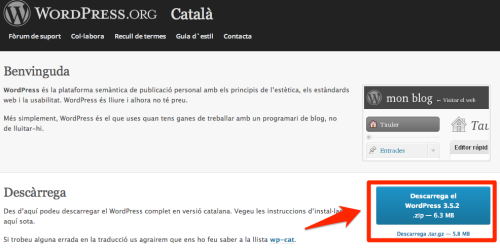
De moment, deixa’l quiet en la carpeta de descàrregues.
[dropcap]2.[/dropcap] Vés a mamp.info i descarrega’t el software de l’última versió gratuïta de MAMP. És el que té l’elefant de color gris.
http://mamp.info/en/index.html

Instal·la el paquet de MAMP que has baixat. Digues que sí a totes les pantalles. Si veus que t’instal·la per defecte dues carpetes, la normal i la pro, no passa res. És normal.
[dropcap]3.[/dropcap] Un cop instal·lat, executa MAMP (el gris). T’apareixarà la finestra de l’aplicació: “MAMP, manage your website locally”.
Clica el botó ‘Start Servers‘ i veuràs que els 2 Leds que tens en la finestreta d’Status (Apache Server i MySQL Server) es posen verds. Això vol dir que has iniciat el ‘software de servidor’ que necessites per activar wordpress en el teu ordinador.

[box type=”note” size=”large” style=”rounded”]Aquesta entrada encara és útil però te una nova versió més actualitzada en aquesta pàgina:Manual WordPress Bàsic [/box]

Quan els 2 Leds estiguin verds, Clica “Open Star Page” i s’obrirà una finestra del navegador que tens per defecte tan CRÍPTICA com aquesta que et mostro sota. Cap problema, vas bé.

[dropcap]4.[/dropcap]En aquesta pàgina, vés a la pestanya PhpMyAdmin.

Un cop dins, vés a la pestanya Bases de dades i en el camp buit Crear Base de dades hi poses un nom tan original com ‘wordpress’ (sense cometes). En la imatge, jo ja la tinc creada, però a tu t’ha d’aparèixer a continuació.

Fins aquí bé. Deixeu-ho tal qual. Després hi tornarem.
[dropcap]5.[/dropcap] Agafa el zip de wordpress que tens a la carpeta de descàrregues, còpia’l i descomprimeix l’arxiu en el directori /Applications/MAMP/htdocs. Vés-hi amb el Finder.

Molt bé. Ara ve la part més ‘complexa’ perquè tocarem unes quantes línies de codi. Res seriós.
No et preocupis, potser fa una mica de por però no cal ser desenvolupador per fer-ho. No passa res si t’equivoques. L´únic que pot passar és que la tele t’exploti… ! No! és broma… 🙂
Respira una mica i continuem. La tele continua viva…!
[box type=”note” size=”large” style=”rounded”]Aquesta entrada encara és útil però te una nova versió més actualitzada en aquesta pàgina:Manual WordPress Bàsic [/box]
[dropcap]6. [/dropcap]En el directori de wordpress que has descomprimit, cerca i troba l’arxiu anomenat ‘wp-config-sample.php’ obre’l amb TextEdit (per omissió).

Quan s’obre, t’apareix un fitxer com el de sota.

Vas al primer define (núm.1) i on hi posa ‘database_name_here’, edites i poses ‘wordpress’
Vas al segon define (núm.2) i on hi posa ‘username_here’, edites i poses ‘root’
Vas al tercer define (núm.3) i on hi posa ‘password_here’ edites i poses ‘root’
Important: respecta les cometes.
Ja està editat!
El guardes com ‘wp-config.php’ (sense la paraula sample) en el mateix directori que l’has obert (o sigui dins de /wordpress)
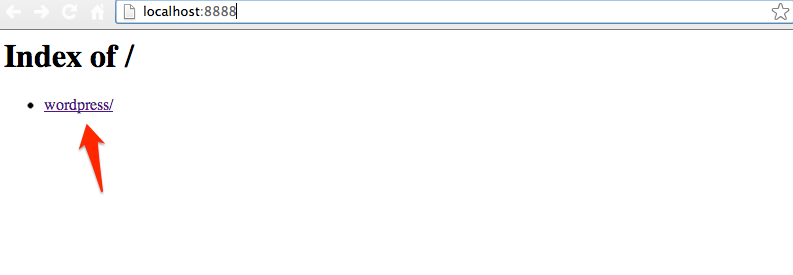
[dropcap]7. [/dropcap]Vés al navegador, obre una nova pestanya amb la següent direcció: localhost:8888 i clica a on hi posa wordpress.

[dropcap]8[/dropcap]. Aquest és l’instal·lador de WordPress. En 2 minuts ja ho tens tot operatiu…
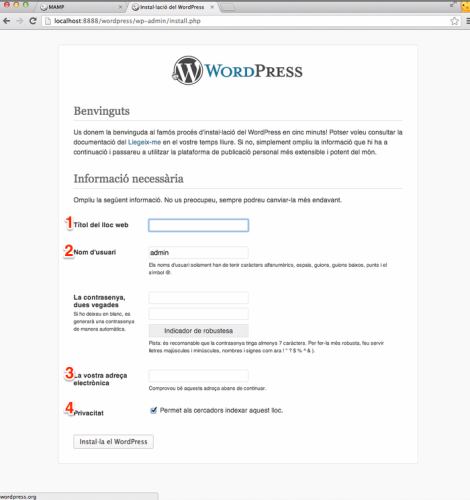
En el camp núm.1- títol del lloc web, posa-l’hi el nom que vulguis. Jo hi tinc testpress. No oblidis que estàs en local, no a Internet. Simplement estàs EMULANT l’entorn. De fet, a la vida real d’Internet estaries fent la mateixa operació … per tant, posa-l’hi el nom del blog que voldries tenir a Internet.
Núm.2 nom d’usuari: Exemple PepetiMarieta
Aquí estàs definint el compte que administrarà el blog. Si estiguèssis a Internet, les bones pràctiques acosellen que MAI posis ‘Admin’ en el nom d’usuari per omissió. És el primer username que proven els hackers per intentar entrar. Per tant, sigues creatiu i no ho posis facil. Com que aquí estem en local és indiferent.
La contrasenya: idem. Tu mateix
Núm.3 Correu: el que vulguis posar.En local és indiferent.
Núm.4. CheckBox Privacitat. Pots clicar-lo o no. En local és indiferent.
Instal·la el blog. [highlight]Pitja el botó![/highlight]
Ja està!! ACONSEGUIT!! Feeeeeelicitats!!
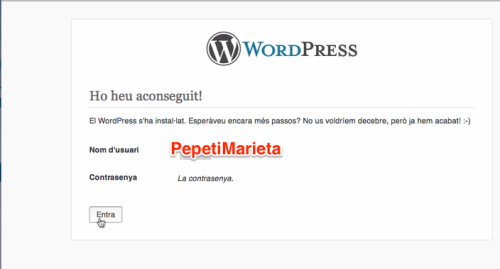
Clica el bóto d’entrar i cap a dins (nom i contrasenya que abans has posat)!!

Benvingut!! WordPress ja és al teu ordenador!!

Aquest és el taulell d’administració del teu blog que sols veus tu aquí i a Internet. És el rerafons del teu blog.
i si vas a
http://localhost:8888/wordpress/
aquest seria l’aspecte del teu blog que veuria la resta de la gent si estiguessis a Internet! és el teu aparador al món.

i ara a practicar!! Benvingut(da) al Món de WordPress.
One More Thing…
Si tornes al programet MAMP i cliques en STOP Servers. (LEDS en vermell) Tot s’atura i deixa de funcionar. La funció d’aquesta aplicació és la d’emular un entorn de servidor dins del teu ordinador.
Qualsevol dubte, aclariment o puntualització, deix el comentari!